Administración de CAD

Este es un sitio dedicado a comentar sobre asuntos relacionados con el diseño CAD, BIM y diseño en general, así como sobre la administración de la información generada por estas herramientas.

Siéntanse libres de comentar las entradas y compartirnos sus experiencias y opiniones.

lunes, 5 de noviembre de 2012

Comunidad Educativa de Autodesk

La Comunidad Educativa de Autodesk (http://students.autodesk.com/) es un espacio diseñado para los estudiantes de nivel profesional que requieren el uso de herramientas de diseño para el desarrollo de sus carreras profesionales.

Dado que el costo de una licencia para uso comercial es elevado para la gran mayoría de los estudiantes, Autodesk ha facilitado licencias de uso educativo al alcance de los miembros de dicha comunidad, facilitando el uso de las mismas sin costo alguno. Es decir, si eres un estudiante de arquitectura a nivel universitario, por citar solo un ejemplo, y requieres de una licencia de AutoCAD para tus estudios, la comunidad te la proporciona sin costo, siempre y cuando el uso de la misma se apegue a los términos y condiciones de uso establecidos por Autodesk.

En pocas palabras, los estudiantes pueden disponer de forma gratuita las licencias educacionales de diversos programas de Autodesk, siempre y cuando estas no se utilicen de forma comercial (Ojo con esto... Autodesk se toma muy en serio la protección de sus licencias)

Al utilizar software educacional de Autodesk el sistema notificará al usuario que se está utilizando una licencia educacional y que el archivo será marcado como tal. También se notificará cuando se abra un archivo realizado con una licencia de uso educativo, sin importar si se abre en una versión comercial. Con esto Autodesk evita que se de mal uso a los productos educacionales.


Al imprimir estos archivos aparecerá un banner especificando que este se realizó utilizando una licencia educacional.


De forma adicional, al copiar información de un trabajo realizado con una licencia educacional hacia otro trabajo realizado en una licencia comercial, el sistema especificará que, de proseguir, se marcará el archivo de destino con la leyenda educacional. De esta forma se evita hacer un mal uso de las licencias educativas.

La Comunidad Educativa es posiblemente la comunidad de usuarios de Autodesk mas grande que existe, con unos 4,500,000 usuarios y además del software gratis proporciona otros servicios adicionales muy útiles. como la Comunidad de usuarios, Comunidades de escuelas, Grupos, Design Showcase (para mostrar al mundo cómo utilizas el software de Autodesk) y el Learning Center (donde encontrarás tutoriales en video, talleres y una gran cantidad de recursos)

El registro es sencillo y llevará un par de minutos y los beneficios que como estudiante puedes obtener son enormes. Así que si eres un estudiante de nivel profesional y usuario de software de diseño, te invito a probar las ventajas de la Comunidad Educativa de Autodesk.


--
Natán Villarreal
natanvg@gmail.com

martes, 8 de mayo de 2012

"Hotfix" AutoCAD 2010 - Error en el arranque y con los textos

Continuando con los tópicos sobre mantener un sistema íntegro y evitar errores y complicaciones en la operación, presentaremos en distintas publicaciones algunos de los principales "Hotfixes" para AutoCAD, a partir de la versión 2010 hasta la actual. Estos parches resuelven errores relacionados con el funcionamiento del sistema bajo condiciones específicas, como conflictos de hardware y software, por citar un par de ejemplos.

Iniciemos con el primero:

Hotfix para resolver el error en el arranque del programa y en la edición de texto.

De acuerdo con Autodesk, algunos programas anti-spyware pueden generar conflictos con AutoCAD 2010 y evitar que este abra, o que se trabe en el intento. De forma adicional, un error es generado en algunas ocasiones aleatorias al seleccionar, editar o crear texto.

El parche publicado por Autodesk resuelve ambas situaciones y funciona para todos los productos de la familia AutoCAD 2010, incluso los que están contenidos dentro de las suites de diseño, a excepción de AutoCAD LT 2010, DWG TrueView 2010, y Autodesk Design Review.

Se pueden descargar desde los siguientes sitios:

Para Windows a 32 bits: startup_error_hotfix_32bit.zip
Para Windows a 64 bits: startup_error_hotfix_64bit.zip

Para leer la documentación de Autodesk sobre este hotfix, entra a http://usa.autodesk.com/adsk/servlet/ps/dl/item?siteID=123112&id=13465367&linkID=9240618

lunes, 7 de mayo de 2012

Reportando un error de AutoCAD

Seguramente a todos nos ha pasado que de repente, y sin motivo aparente, AutoCAD colapsa, dejando nuestro trabajo a la deriva y ocasionando la pérdida de los últimos minutos (o incluso horas) de trabajo.

En tópicos anteriores hablamos sobre cómo podemos recuperar archivos de dibujo después de un colapso del sistema (http://cadworking.blogspot.mx/2012/04/recuperacion-de-dibujos-de-autocad.html) y sobre cómo podemos evitar dichos errores (http://bit.ly/Ja8uOv). El día de hoy hablaremos de cómo podemos notificar a Autodesk de un error en el sistema, e incluso, en algunos casos, recibir retroalimentación sobre cómo podemos resolver nuestro error.

La gran mayoría de los usuarios de las últimas versiones de AutoCAD, si es que todos, nos hemos topado una ventana similar a la de la derecha después de que AutoCAD marca algún error fatal que requiere el reinicio del programa.

Esta ventana nos permite enviar el reporte de error a Autodesk a fin de que estos puedan determinar la causa del problema y proveer una solución.

La reacción mas común, y la pude ver en la enorme mayoría de los usuarios que he supervisado, es que se cierre la ventana sin enviar el reporte. Esto es un gran error, ya que simplemente no podremos recibir ningún tipo de retroalimentación sobre lo que posiblemente esté provocando errores en nuestro sistema y el cierre de AutoCAD.

Les puedo decir que a nivel personal, en cada ocasión que he enviado un informe de error, he recibido retroalimentación para resolverlo. En muchas ocasiones fueron cuestiones del Service Pack o de Hot Fixes, de los cuales hablaremos posteriormente.

En la ventana se nos permite incluir nuestra dirección de correo electrónico, y en la parte inferior, especificar paso a paso la forma en la que se generó el problema, por ejemplo:


  1. Se abre AutoCAD
  2. Se abre archivo de dibujo
  3. Se inserta Referencia Externa
  4. Se aplica recorte a la referencia externa
  5. Fatal error


Esto proporciona una forma de dar seguimiento al trabajo que hemos estado haciendo, y de este modo nos puedan ofrecer una solución, o por lo menos una explicación de qué está ocasionando el error.

Qué información se envía en el reporte de error

Al enviar el reporte, se envía información a Autodesk sobre los siguientes puntos:


Nombre y versión del sistema operativo
Nombre, versión y número de serie del producto de Autodesk que ocasionó el error
Nombre, versión y configuración del controlador gráfico (tarjeta de video)
Lista de las aplicaciones cargadas cuando ocurrió el error
Lista de los últimos comandos utilizados
Una porción de la memoria de los programas de Autodesk del momento en que ocurrió el error

Toda esta información es utilizada por Autodesk para determinar qué ocasionó el error y ofrecer una solución. En la imagen inferior se muestra el flujo sobre el cual trabaja el Customer Error Reporting (CER), o reporte de error del consumidor.


Imagen obtenida de Autodesk en el sitio  http://usa.autodesk.com/adsk/servlet/index?siteID=123112&id=7047344&linkID=9240617 


lunes, 30 de abril de 2012

Ejemplos de 3D utilizando únicamente AutoCAD

En una publicación anterior (http://cadworking.blogspot.mx/2012/03/3d-en-autocad.html) comentaba sobre el uso de AutoCAD para realizar modelado tridimensional y renderizado para la creación de perspectivas para uso arquitectónico.

Bueno, pues les comparto algunas imágenes de un proyecto reciente en el que he estado trabajando. Las imágenes fueron generadas únicamente con AutoCAD 2012, con los materiales que el sistema trae incluidos por default en la librería y tal vez un par de texturas personalizadas que se basan en imágenes JPG.

Como lo dije anteriormente, no soy experto en la generación de renders y perspectivas, y sé que el buen uso de software especializado como 3DS Max o Maya permite obtener resultados mucho muy superiores. Sin embargo, mi punto es que en la mayoría de las ocasiones (al menos en los trabajos que me ha tocado ver a nivel personal) es posible obtener resultados totalmente satisfactorios utilizando únicamente AutoCAD. (Por cierto, los modelos de los autos son los que tuve a la mano y son únicamente para fines representativos, de ahí la falta de atención a los detalles en estos)

Siéntanse libres de comentar las imágenes.


viernes, 27 de abril de 2012

30 años de Autodesk


El pasado 26 de Abril se conmemoró el 30 aniversario de Autodesk, Inc, la empresa que ha dado origen a decenas de programas orientados al diseño, y hoy por hoy, la empresa de diseño mas longeva y grande del mundo.

Autodesk fue fundada en 1982 por John Walker en conjunto con otros fundadores. Su producto estrella ha sido AutoCAD y continuamente ha ido incorporando soluciones de distintos tipos, como:


  • Soluciones de la manufactura (MSD)
  • Soluciones Arquitectura, Ingeniería y Construcción Civil (AEC)
  • División de Medios y Entretenimiento (M&E)
  • Soluciones de plataforma y negocios emergentes (PSEB) que incluye soluciones geoespaciales y de plantas, contenido y búsqueda así como los Laboratorios Autodesk.
  • Autodesk Consulting
  • División de Servicios basados en locación (LBS)
Autodesk ha participado activamente en la cultura actual. Un ejemplo de esto es que los efectos especiales de las principales películas de Hollywood han sido posible gracias al software de Autodesk. Por no hablar de los incontables dibujos y planos técnicos, perspectivas tridimensionales e imagenes generadas por computadora que hoy inundan las ramas de la Arquitectura e Ingeniería por todo el mundo.

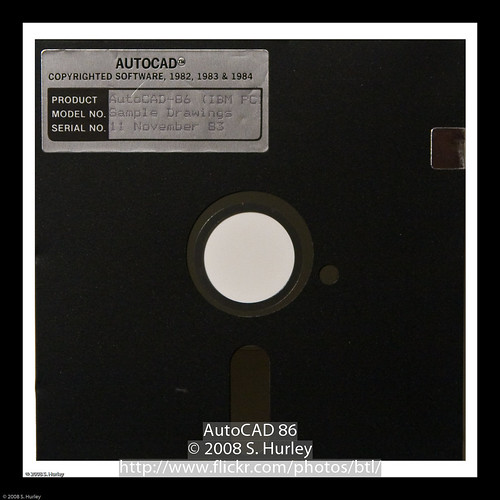
A continuación les comparto algunas imágenes de los viejos tiempos de Autodesk...


viernes, 20 de abril de 2012

Cambiar el Idioma de AutoCAD

Imagen obtenida de este vínculo
Como ya sabrán, soy de México y mi idioma natal es el español. Sin embargo, desde que me inicié con el uso de AutoCAD lo hice con una interfaz en inglés... posiblemente porque era lo que estaba disponible en la oficina donde comencé a trabajar. (Sí existía entonces la versión en español de AutoCAD).

Desde entonces hasta la fecha, me he acostumbrado a utilizar AutoCAD en inglés, así como otros programas de diseño, como Photoshop. Las pocas veces que me he aventurado a utilizar una interfaz en español, he sufrido bastante por ello. De hecho, en las ocasiones que he proporcionado soporte a alguien que utiliza una interfaz en español debo buscar el manual de AutoCAD en español a fin de poder especificar los comandos de forma adecuada.

En México, al menos en mi experiencia, he notado que la mayoría de las personas prefieren AutoCAD en inglés. Sin embargo, mi apreciación es que en Sudamérica la gente se inclina un poco mas por las versiones en español.

AutoCAD 2013 permite realizar el cambio del paquete de idioma "al vuelo", es decir, no es necesario reinstalar el programa, sino únicamente el paquete de idioma o Language Pack del idioma deseado. Actualmente están disponibles los siguientes paquetes de idiomas:

  • Inglés
  • Portugués (de Brasil)
  • Checo
  • Francés
  • Alemán
  • Húngaro
  • Italiano
  • Coreano
  • Polaco
  • Ruso
  • Español
  • Chino simplificado
  • Chino tradicional
Puedes descargar los distintos paquetes de idiomas desde aquí: http://usa.autodesk.com/adsk/servlet/item?siteID=123112&id=18636965&linkID=9240618

Y tú... ¿Qué idioma utilizas en AutoCAD?

jueves, 19 de abril de 2012

Super Hatch

Otra de las herramientas de las Express Tools de AutoCAD que por lo general no es utilizada por la mayoría de los usuarios es el Super Hatch. Esta se encuentra ubicada en la pestaña Express Tools del Ribbon, bajo la sección Draw, como se muestra en la imagen siguiente:


La herramienta Super Hatch nos permite crear achurados, (sombreados en AutoCAD en español) basándose en patrones distintos a los establecidos por AutoCAD, a saber: Imágenes, Blocks, Referencias Externas y Wipeout (cobertura en AutoCAD en español). Esto nos permite introducir nuevas características personalizadas a nuestros dibujos y simplificar la creación de patrones con los elementos mencionados.

Al activar la herramienta se muestra una ventana como la de la izquierda, en donde podemos seleccionar qué elemento deseamos utilizar para generar un Super Hatch.

Como lo indican los botones, podemos seleccionar imágenes, blocks, referencias externas y wipeout.

También es posible seleccionar un Super Hatch existente (Select existing) para replicarlo en otro sombreado distinto, algo parecido a la función inherit de la herramienta Hatch o Sombrea de AutoCAD.

En la parte inferior es posible especificar la tolerancia al error en las curvas, en donde introduciremos el valor deseado en función de las necesidades de precisión de nuestro dibujo.

Al seleccionar el botón del elemento con el que deseamos crear el Super Hatch, se abrirá el cuadro de diálogo correspondiente a este para que insertemos la imagen, block, referencia externa, o que dibujemos el wipeout que deseamos utilizar para el Super Hatch. Al hacerlo, especificaremos su posición y escala y posteriormente indicaremos mediante un click dentro de las zonas que deseamos achurar y posteriormente presionamos Enter.

Al hacerlo, el sistema creará el achurado de forma automática las zonas seleccionadas con el elemento que hayamos especificado. En la imagen final se muestra un ejemplo de un Super Hatch utilizando el logo de AutoCAD.


miércoles, 18 de abril de 2012

Recuperación de dibujos de AutoCAD

Hace unos meses escribí un artículo sobre recuperación de archivos de AutoCAD dañados por errores en el sistema.

El artículo se encuentra entre los recursos de la Comunidad Latinoamericana de Usuarios de Autodesk en Español, específicamente en este vínculo: http://bit.ly/Ja8uOv


En el artículo se explican algunos procedimientos para recuperar un archivo dañado y también algunos consejos para evitar daños en los archivos de trabajo. Sin embargo, recientemente probé el funcionamiento del Drawing Recovery Manager, o traducido, administrador de recuperación de dibujos, cuya ventana principal se muestra a la derecha de este texto.

Debo mencionar que pocas veces me he tenido que enfrentar a la tarea de recuperar un archivo dañado. La experiencia a lo largo de los años me ha enseñado (por las malas) a ser cauteloso con los procedimientos de trabajo, y me he acostumbrado a salvar los cambios importantes con frecuencia, mantener respaldos de la información y, principalmente, instalar los service packs y hot fixes del sistema. Esto reduce considerablemente la posibilidad de errores.

Es por este motivo que normalmente no utilizaba el Drawing Recovery Manager, pero en un error reciente que sufrí en un archivo me dí la tarea de probarlo y les comparto mi experiencia.

El Drawing Recovery Manager es un gestor que simplifica considerablemente el proceso de recuperación de los archivos de dibujo. En el artículo mencionado arriba se habla sobre los archivos *.bak y *.sv$, los cuales son respaldos periódicos del dibujo en el que estamos trabajando.


Al ocurrir un error en el sistema, AutoCAD normalmente nos invita a salvar los archivos abiertos a fin de intentar recuperarlos posteriormente. En las versiones mas recientes (si mal no recuerdo, a partir de la versión 2010) guarda los archivos con el sufijo _recover para no alterar el archivo original.

De forma adicional, en el transcurso del trabajo con el dibujo se van generando archivos de auto-salvado, o sv$ (por default está configurada para realizar un auto-salvado cada 10 minutos), así como los archivos bak, los cuales se generan en cada ocasión que salvamos el archivo.

El Drawing Recovery Manager administra los archivos que disponemos para recuperar el dibujo una vez que el sistema se ha cerrado de forma inesperada. Esta ventana se abre de forma automática al iniciar AutoCAD después de que este se cerró debido a un error. Como se puede ver en la imagen de la izquierda, muestra en forma de carpetas los archivos que teníamos abiertos, y al hacer click en el símbolo + se muestran los distintos archivos que podemos utilizar para recuperar el dibujo, a saber, archivos sv$, bak, el dwg original y el dwg con el prefijo _recover, en caso de que hayamos decidido generarlo.

Al seleccionar uno de los archivos se mostrará la información del mismo en la sección Details, como el nombre y ubicación del archivo, fecha del último salvado, tamaño del archivo y el usuario que realizó la última edición. Incluso podemos ver una vista previa en la sección Preview localizada en la parte inferior de la ventana. Esto nos permite comparar las versiones y seleccionar la que sea mas conveniente para recuperar nuestro archivo.

Para abrir el archivo deseado únicamente debemos de hacer doble click en este. Al abrir un archivo sv$ o bak será necesario salvarlo en formato dwg.

El Drawing Recovery Manager nos ayudará a simplificar el proceso de restauración de los archivos automáticos de respaldo de AutoCAD, evitando que debamos de localizar y renombrar dichos archivos y presentando una interfaz sencilla de operar.

viernes, 13 de abril de 2012

Editor de Variables del Sistema

Para los usuarios que les gusta meter mano de la configuración general del sistema, existe el Editor de Variables del Sistema dentro del Ribbon de las herramientas Express de AutoCAD.


Esta herramienta es muy útil para personalizar algunas de las funciones de AutoCAD. Lo mejor de todo es que la acompaña una interfaz que explica el funcionamiento de cada variable, así como los valores establecidos actualmente para cada una de estas.


En la parte izquierda de la interfaz se listan todas las variables del sistema, desde la cual podemos marcar la variable que deseamos analizar. En la parte derecha se muestran, de arriba hacia abajo, los siguientes campos:


  1. New Value: Permite introducir el nuevo valor personalizado para la variable seleccionada.
  2. Current Value: Muestra el valor actual para la variable seleccionada.
  3. Initial Value: Muestra el valor inicial por default para la variable seleccionada.
  4. Saved In: Especifica en dónde se almacena el valor de la variable seleccionada, pudiendo ser el Registro de Windows para AutoCAD, el mismo dibujo, o en algunos casos, la información es implícita y no podemos modificarla, como en el caso de las variables de solo lectura.
  5. Type: Especifica el tipo de valor de la variable seleccionada (entero, cadena de texto, número real, switch on/off, caracter simple, etc)
  6. Cuadro de Información: Muestra la información sobre la variable que hayamos seleccionado. Especifica la acción de la variable así como los valores posibles y los distintos comportamientos de cada uno de estos.
  7. Save All: Permite guardar el conjunto de valores de todas las variables en un archivo SVF o SCR, el cual podemos leer posteriormente para recuperar nuestra configuración personal.
  8. Read: Restablece la configuración de las variables desde un archivo SVF o SCR que seleccionemos.
  9. OK: Guarda los cambios realizados y los aplica a la sesión actual de trabajo.
  10. Cancel: Cierra el cuadro de diálogo sin aplicar los cambios
  11. Help: Abre la ayuda de AutoCAD para el editor de variables del sistema.
Vale la pena echar un ojo a esta útil herramienta y personalizar las funciones a la medida de nuestras necesidades. En lo personal la he encontrado muy útil ya que permite revisar cada una de las variables y analizar el funcionamiento de cada una de estas de forma muy práctica.

Espero que esta información les sea de utilidad.

jueves, 5 de abril de 2012

Foros de Autodesk en español

Los foros de discusión constituyen un valioso recurso para la solución de problemas comunes y aprendizaje de nuevas técnicas en el uso del software.

Autodesk cuenta con foros de discusión para la familia de AutoCAD, Civil, Inventor, Revit, entre otros productos, en los cuales es posible encontrar consejos prácticos, y lo mejor de todo es que cuentan con una sección en español.

Para acceder a los foros puedes hacerlo a través de este enlace:

http://forums.autodesk.com/t5/Espa%C3%B1ol/ct-p/157

Es importante estar registrado en Autodesk, es gratis y sencillo, además de que la cuenta te proporciona acceso a otros servicios de los que hablaremos posteriormente.

viernes, 30 de marzo de 2012

3D en AutoCAD

Por mucho tiempo he podido presenciar el desarrollo de 3D para la arquitectura, principalmente, en el mundo laboral en el que me he desempeñado. No soy un experto en el tema 3D, de hecho, no he hecho grandes cosas, aunque sí lo he utilizado algunas veces.

Mi argumento es el siguiente: He visto el uso de poderosas herramientas para el desarrollo de modelos tridimensionales y la generación de renders o como les dicen por acá, "perspectivas". Conozco a muchas personas que utilizan 3DS Max o incluso Maya para realizar modelado tridimensional aplicado a la arquitectura, y es donde, desde mi perspectiva muy particular, siento que utilizan cañones para matar mosquitos, y que dejan de lado una poderosa herramienta para el modelado tridimensional, a saber, AutoCAD (sí, AutoCAD, sin más ni más).

Es cierto que he visto grandes trabajos, de muy alta calidad. Sin embargo también he visto "cajas de zapatos", edificios sin ninguna complejidad y por lo tanto modelos muy simples, realizados en 3DS o Maya, cuando, desde mi muy particular punto de vista, podrían haberse realizado en AutoCAD con la misma calidad o muy cercana.

Desde mi experiencia, el manejo de 3D en AutoCAD ha ido evolucionando con el tiempo mas que el resto de las herramientas. La primera vez que utilicé AutoCAD para modelado tridimensional fue con la versión 2000, y ahora, 12 años después (bueno, ya viene la 2013 que también trae novedades) veo como se ha simplificado y potenciado el 3D en AutoCAD. Creo que la mayoría de los usuarios, principalmente los que se enfocan en el diseño arquitectónico, están dejando de lado el poder de AutoCAD para el modelado 3D y se concentran en herramientas muy complejas para lograr resultados similares a los que podrían obtener con AutoCAD.

Si bien, herramientas como Revit Architecture prometen simplificar el proceso del diseño arquitectónico en 3D, creo que pasará un buen tiempo antes de que se implemente el uso de Revit como un estándar, al menos en mi localidad.

Y tu... ¿Qué herramientas utilizas para el modelado arquitectónico? Comparte con nosotros.

miércoles, 28 de marzo de 2012

AutoCAD 2013... Muy pronto

AutoCAD ha anunciado (o está a punto de hacerlo) la próxima aparición de la familia de productos basados en AutoCAD 2013. Se incluyen algunas mejoras interesantes de las cuales espero poder publicar a la mayor brevedad.

Estén al tanto y pronto podrán descargar la versión de evaluación desde http://www.autodesk.com/autocad

jueves, 22 de marzo de 2012

Retomando, como por cuarta ocasión

De nueva cuenta, retomamos la publicación en el Blog...

He recibido algunos correos de usuarios con dudas y comentarios. Me complace poderles ayudar y espero continuar haciéndolo. Los invito a hacer llegar sus comentarios y dudas por este medio o directamente a mi correo electrónico.

Aquí estaremos... Otra vez!!

viernes, 12 de agosto de 2011

Dudas sobre Referencias Externas

Recibimos un correo de Rodrigo, desde Chile, quien nos comenta la siguiente situación:

Trabajamos con cantidades enormes de planos. La persona que diseña el proyecto base mantiene el dibujo en su PC, los que nos dedicamos hacer los proyectos complementarios copiamos el archivo en nuestro equipo y referenciamos para trabajar...

1. ¿Es posible referenciar el dibujo desde otro PC, teniendo una red y un servidor en la oficina?
2.- Si fuera afirmativa la respuesta anterior, nosotros tenemos que enviar para revisión los proyectos, en archivos digitales y en papel. ¿Cómo lo hago con el archivo referenciado (archivo base)?

Estimado Rodrigo...

Es correcto lo que mencionas, los archivos base los puedes colocar en un servidor de archivos de la empresa y desde ahí usarlos como referencias externas en AutoCAD. Personalmente sugiero que creen una carpeta compartida en la cual coloquen su estructura de almacenamiento y asignen derechos de usuario, y que posteriormente se conecten a esta carpeta compartida mediante una unidad lógica estándar para todos.

En este punto debe de poder ayudarte al Administrador del Servidor y el personal de Redes de tu empresa. Es una tarea muy sencilla y rápida de implementar.

Una vez definido lo anterior, entrarás al sistema de archivos como lo harías a tu propio disco duro, con una unidad asignada como F:/ X:/ o la que sea que asignen.

A continuación, insertas las referencias desde el servidor. Personalmente recomiendo el uso de Referencias Relativas, las cuales mantienen únicamente parte de la estructura de las rutas y facilitan el proceso de compartir información. Con esto, cada que abras el archivo, cargará las referencias externas desde el servidor. Las modificaciones que se realicen a estas se reflejarán de forma automática en tus proyectos.

En cuanto al proceso para compartir la información... Existen varios métodos, dependerá del propósito que tiene compartir la información de los proyectos:

El primer método, que recomiendo ampliamente, es generar y compartir archivos DWF y no archivos de dibujo de AutoCAD. Les planteo la siguiente situación: Imagina por un momento que le pasas los archivos de dibujo a un cliente, que posteriormente los modifica a conveniencia y termina culpándote de errores en el proyecto. El archivo DWF contiene toda la información del dibujo, incluso si este fuera hecho en 3D, pero a diferencia de los archivos DWG de AutoCAD, el DWF no se puede modificar. Esto es bastante valioso para las revisiones.

Además, Autodesk proporciona de forma gratuita el programa Autodesk Design Review, el cual puedes descargar desde la página de Autodesk y constituye una valiosa herramienta para revisión de proyectos. Puedes realizar mediciones, anotaciones y comentarios. Puedes imprimir e incluso controlar vistas tridimensionales, si el archivo se encuentra en 3D.

El segundo procedimiento para compartir información es utilizar el comando ETRANSMIT de AutoCAD. Este comando te permite hacer "paquetes" en archivos ZIP o de carpetas comprimidas, que contienen toda la información necesaria para que puedas abrir un archivo con todo lo necesario para que funcione correctamente, como: Referencias externas, archivos de fuentes, archivos de formas, plumillas de trazo, etc. Es muy útil para compartir archivos individuales.

El tercer procedimiento, y creo que el menos recomendado, es compartir toda la estructura del proyecto. Copias la estructura completa del proyecto desde el servidor hacia cualquier medio externo de almacenamiento, y la compartes con el cliente. Las referencias relativas permiten que, aunque no tengas una estructura íntegra, el sistema pueda reconocer los archivos de referencias en una nueva estructura. Este procedimiento lo considero poco recomendable por temas de privacidad.

El último procedimiento sería realizar un BIND a las referencias externas y guardar el archivo que deseas compartir con otro nombre, para no afectar el archivo original. El comando BIND copiará de forma automática la referencia externa y la insertará como un block dentro del dibujo. Se corre el riesgo de duplicar información y crecer drásticamente la ocupación del espacio de almacenamiento.

Espero que esta información sea de utilidad, y quedo a sus órdenes para cualquier comentario o duda al respecto.

Saludos!!!

viernes, 3 de junio de 2011

Página de Facebook de la Comunidad

La Comunidad Latinoamericana de Usuarios de Autodesk en Español ha abierto su página de Facebook. Mediante esta se acerca mas a los usuarios y provee información oportuna y soporte a los usuarios de software de Autodesk.

La puedes visitar AQUÍ

Te invitamos a hacer click en Me Gusta y estar al tanto de las actualizaciones.

miércoles, 4 de mayo de 2011

Rutina para convertir textos en nodos

Fernando, del estado de México, nos comparte una necesidad que trataremos de resolver mediante la programación de una rutina de AutoLISP.

La necesidad es la siguiente:

Se cuenta con un archivo DWG con una serie de objetos de texto, los cuales están insertados en puntos específicos y su contenido representa el nivel de dicho punto. Sin embargo, la coordenada Z es igual a 0 en todas las instancias.

Lo que se requiere es hacer una rutina que permita seleccionar un objeto, y que al hacerlo se cree un nodo o punto en el punto de inserción del texto, pero en el nivel que se indica en este último.

Cómo lo vamos a resolver.

Primero haremos una rutina que nos resuelva la necesidad de forma manual, es decir, que cree el punto como lo requerimos, pero seleccionando objeto por objeto.

Posteriormente, en otro post, crearemos una rutina que haga un ciclo de la rutina primaria y seleccione todos los objetos que cumplan con el criterio especificado y genere los puntos en el archivo de forma automática.

Rutina 1: Crear un punto en el punto de inserción del texto, pero con el nivel que se especifica en este último.

Primero abrimos nuestro block de notas y comenzamos con la definición de nuestro comando. Vamos a guardar el archivo como TXT2NODO.LSP y definiremos el comando como TXT2NODO (Texto a nodo)


   (defun C:TXT2NODO ()

Vamos ahora a capturar en una variable el contenido del texto, el cual nos servirá para tener a la mano el nivel en Z donde deseamos que se cree nuestro punto:

   (setq TEXTONIVEL (car (entsel "\nSeleccione un objeto de texto: ")))

La función ENTSEL nos permite seleccionar una entidad única al hacer click en esta. La función CAR nos permite extraer el primer elemento de una lista, en este caso, el identificador de la entidad que seleccionamos previamente. Lo que hacemos en este punto es establecer esa entidad en una variable, en este caso TEXTONIVEL.

Ahora almacenaremos en una variable el contenido del texto que seleccionamos.

   (setq NIVELZ (cdr (assoc 1 (entget TEXTONIVEL))))

Aquí estamos usando varias funciones: ENTGET nos permite obtener los valores de definición de la entidad, en función de la base de datos del DXF. La función ASSOC nos permite obtener uno de los valores de dicho listado, en este caso, el valor 1 (uno) corresponde al par que representa el contenido de la entidad, en este caso un texto. La función CDR nos permite obtener el segundo valor de una lista, en este caso, el contenido del texto como tal.

Lo que hacemos es almacenar en la variable NIVELZ el contenido del texto seleccionado. Para nuestro caso, es la coordenada Z del punto que deseamos dibujar en el plano.

Ahora capturaremos el punto de inserción de la entidad, en este caso, texto:

   (setq COORDTXT (cdr (assoc 10 (entget TEXTONIVEL))))

Usamos las mismas funciones que en el caso anterior, solo que en esta ocasión, el código que estamos recuperando es el código 10, el cual representa el punto de inserción de la entidad. Lo almacenamos en la variable COORDTXT.

El valor resultante de esta función es una lista con las coordenadas X, Y y Z, algo similar a lo siguiente: (1666.1 1197.9 0.0) Donde 1666.1 es X, 1197.9 es Y y 0.0 es Z.

Ahora, definiremos las coordenadas finales del punto que insertaremos en el dibujo, en función del punto de inserción del texto y su contenido como Z.

   (setq COORDNODO (LIST (car COORDTXT)(cadr COORDTXT)(atof NIVELZ)))

Lo que hacemos en este paso es crear una lista, elemento fundamental de AutoLISP, con las coordenadas X, Y y Z. Para ello, usamos los dos primeros elementos de la lista que almacenamos en la variable COORDTXT. 

Para extraer el primer valor de esta (Coordenada X), usamos la función CAR, para extraer el segundo valor (Coordenada Y) usamos la función CADR, y para definir el tercer valor, usaremos la función ATOF, la cual convierte una cadena de caracteres en un valor real. Dicho en otras palabras, nosotros teníamos almacenado en la variable NIVELZ el texto que contenía la entidad de texto que seleccionamos. Lo que hacemos con la función ATOF es convertir ese texto a un número real, para que el sistema lo pueda considerar como tal.

Al final, en la variable COORDNODO tendremos una lista con los puntos X, Y y Z que necesitamos para dibujar el punto o nodo que deseamos.

Ahora solo resta dibujar el punto de forma automática usando los valores que almacenamos en la variable COORDNODO.

   (command "POINT" COORDNODO)

Aquí estamos ejecutando el comando POINT, especificando que el punto en donde se colocará el punto o nodo está almacenado en la variable COORDNODO.

Ya solo nos queda finalizar la rutina.

  (princ)
   )

La función PRINC imprime una expresión en la línea de comandos, en este caso, no estamos especificando ningún parámetro, por lo que únicamente se imprimirá un campo en blanco.

El último paréntesis cierra la función DEFUN y le indica al sistema que la función ha terminado.

Código Final

El código final de la rutina quedaría así:

   (defun C:TXT2NODO ()
    (setq TEXTONIVEL (car (entsel "\nSeleccione un objeto de texto: ")))
    (setq NIVELZ (cdr (assoc 1 (entget TEXTONIVEL))))
    (setq COORDTXT (cdr (assoc 10 (entget TEXTONIVEL))))
    (setq COORDNODO (LIST (car COORDTXT)(cadr COORDTXT)(atof NIVELZ)))
    (command "POINT" COORDNODO)
    (princ)
   )

Con esto tenemos una rutina totalmente funcional, que nos permitirá cumplir con la necesidad que plantea Fernando. Para activarla, habrá que cargar la aplicación con el comando APPLOAD de AutoCAD, y teclear en la línea de comandos TXT2NODO.

Sin embargo, si bien esta rutina puede funcionar, no tenemos ningún tipo de control. Es posible seleccionar cualquier tipo de instancia, lo que nos puede dar resultados inciertos o errores en la función. Además, ¿qué tal si tenemos miles de puntos que convertir?

En el siguiente post veremos como podemos mejorar la función para tener mayor control y funcionalidad.

Pueden expresar sus dudas en este mismo post, o a mi correo, natanvg@gmail.com

Saludos!

martes, 3 de mayo de 2011

¡Cursos gratis de AutoCAD y otros productos de Autodesk!

¿Eres Arquitecto, Ingeniero, Diseñador y te gustaría saber mas sobre AutoCAD?

La Comunidad Latinoamericana de Usuarios de Autodesk en Español está ofreciendo de forma gratuita cursos sobre las principales herramientas de Autodesk, a saber AutoCAD, Revit, Civil, Map e Inventor.

Lo único que debes hacer, es ser miembro de la comunidad (es fácil y gratuito) y crear tu propio grupo con 12 nuevos usuarios de la comunidad. Dicho en otras palabras, reúne a 12 de tus amigos o compañeros, regístrense en la comunidad y soliciten el curso de su elección. ¡Así de fácil!

Si deseas saber mas al respecto, solo debes visitar este enlace:

http://communities.autodesk.com/?nd=news_detail&news_id=593&minisite_id=6

¡Aprovecha la oportunidad de incrementar tus conocimientos sobre las herramientas de diseño!

lunes, 11 de abril de 2011

Programando en AutoLISP, Parte 3

En la parte 3 del artículo Programando en AutoLISP comenzamos con el desarrollo de una rutina que coloca la coordenada de un punto a partir del punto de selección, bastante útil para Ingenieros Civiles, Topógrafos y todos aquellos que manejan sistemas de coordenadas.

El documento ya está en la sección Recursos de la Comunidad Latinoamericana de Usuarios de Autodesk en Español. Lo puedes bajar directamente del siguiente vínculo (requiere que te firmes en la comunidad)

http://communities.autodesk.com/?nd=resource_detail&resource_id=1614&minisite_id=6

Cualquier comentario o duda, estoy a sus órdenes.

jueves, 24 de marzo de 2011

Avatar y Autodesk

Una de las divisiones principales de Autodesk está relacionada con los efectos visuales y la animación en 3D. Productos como Motionbuilder, Maya y 3DS Max, por citar algunos, han permitido que los grandes directores, como James Cameron, realicen grandiosas producciones, como Avatar.

El el siguiente video podrán ver la presentación en Autodesk University 2010 de un breve "detrás de cámaras" de Avatar y cómo el software de Autodesk lo hizo posible. Realmente vale la pena verlo completo.

Nuevo Diseño del Blog

Hola a todos!

Como notarán, hemos hecho cambios radicales en el diseño del Blog, dejando la imagen fría (y medio tétrica en ocasiones) del fondo negro y dándole un aspecto un poco mas dinámico y optimista.

Espero que les guste!